
Un sistema de monitoreo de paneles solares nos permite tener un control completo sobre el rendimiento de nuestro sistema, proporcionando información valiosa sobre la generación de energía, el consumo y la eficiencia. Esto nos ayuda a identificar posibles problemas, maximizar la producción de energía y optimizar el rendimiento general de nuestro sistema.
IMPORTANTE: Normalmente tenemos dos marcas de microinversores : Hoymiles y APSystems. Revisa cual es la que tienes tu para que puedas configurar correctamente.
Puedes darte cuenta muchas veces por el color de la app (Hoymiles es azul y APSystems Naranja)
Configuración de Monitoreo DTU Hoymiles
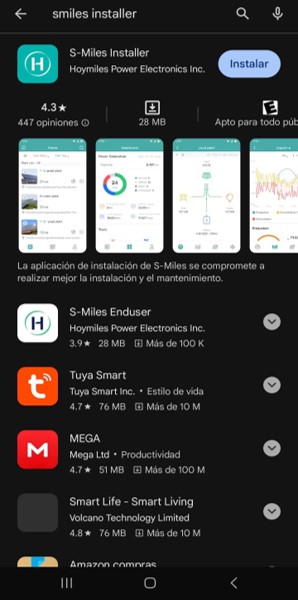
1. Busca en tu tienda de aplicaciones S-Miles Installer y descárgala.
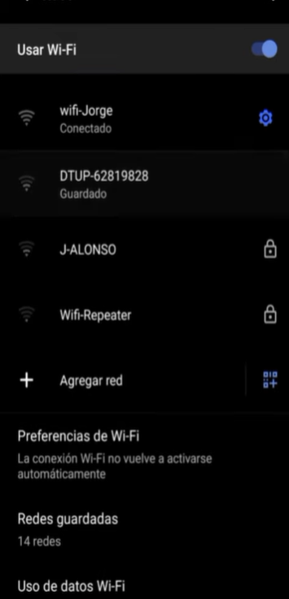
2. Abre la configuración de wifi de tu celular y busca una red cuyo nombre empieza con DTU y conéctate a ella
Conectate al DTU que corresponda a tu equipo, no a otro.
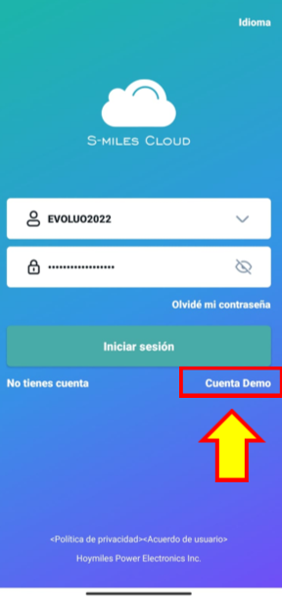
3. Haz click en “”Cuenta Demo”” en la pantalla de inicio (bajo el botón de iniciar sesión)
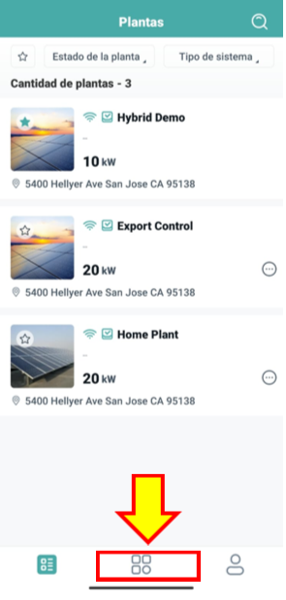
- Haz click en los 4 cuadros que aparecen hasta debajo de la pantalla, en el centro. O en el la pequeña llave de configuración.
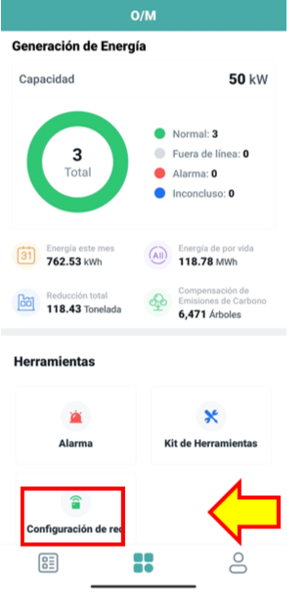
5. Ve a configuración de red
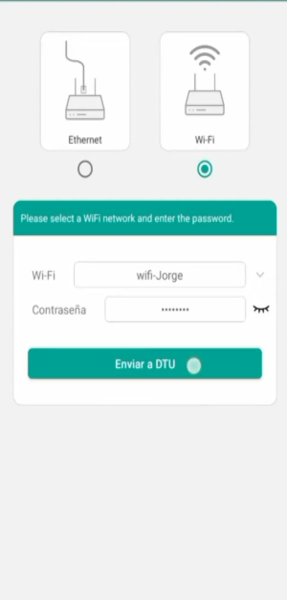
6. Llena los datos de tu red (usuario y contraseña) y haz click en enviar a DTU
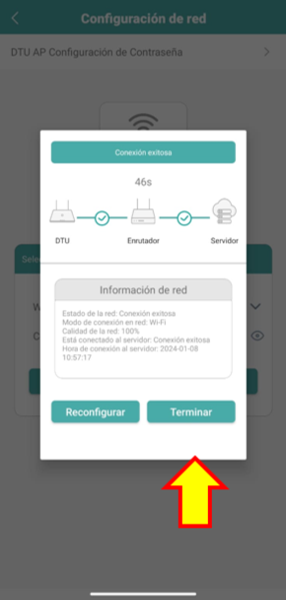
7. Se te confirmará de conexión exitosa.
Haz click en terminar, y listo. Con esto terminas la configuración de sistema de monitoreo para Hoymiles. Dale 5 a 10 minutos y deberás ver, ya conectado a tu wifi en tu celular, que el sistema esta reportando.
Configuración Monitoreo APSystems
Ecu-R y Ecu-B
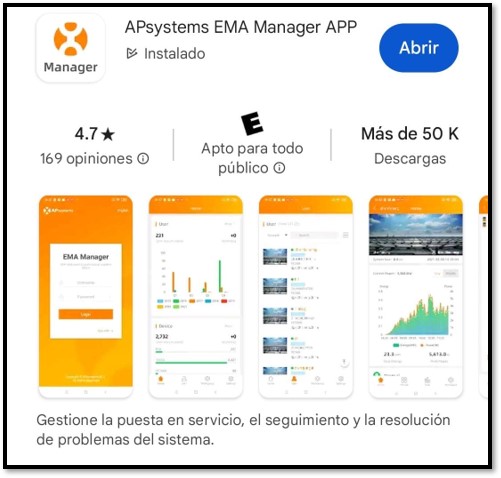
1. Busca en tu tienda de aplicaciones (iOS o Android) EMA Manager APP y descárgala.
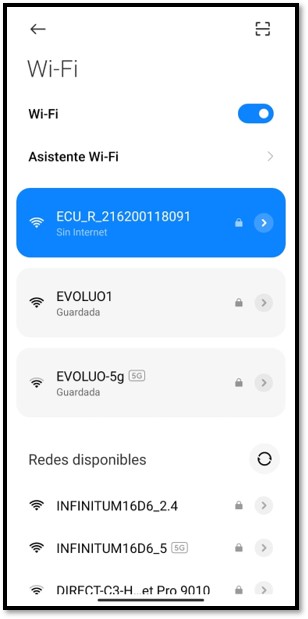
2. Abre la configuración de wifi de tu celular y busca una red cuyo nombre empieza con ECU y conéctate a ella, la contraseña para la conexión es: 88888888 (8 veces el número 8).
Conectate al DTU que corresponda a tu equipo, no a otro.
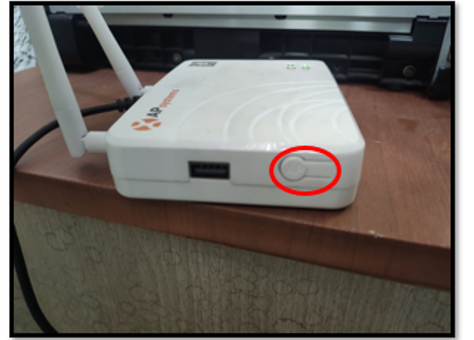
Nota: Si la red no aparece, presionar el botón de AP en el ECU.
Mantenerlo presionado mas de 5 seg hasta que aparezca la red de ECU en tu lista de redes
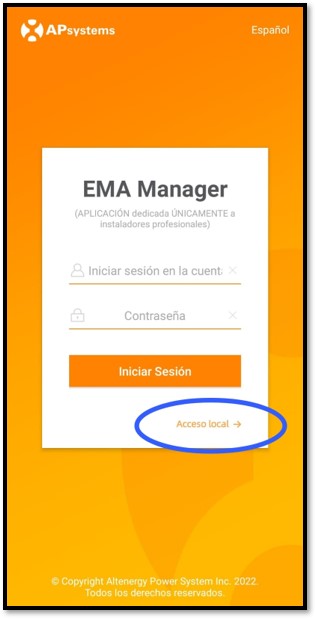
3- Una vez conectado a la red del ECU, abra la app de EMA Manager y selecciona en “Acceso Local” (se debe permanecer conectado a la red del ECU). IMPORTANTE: No alimentes usuario y contraseña, aqui solo necesitas poner “ACCESO LOCAL“
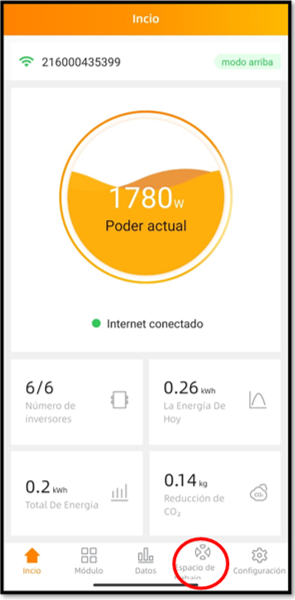
4- Accede de manera local al ECU,y selecciona la pestaña “Espacio de Trabajo”
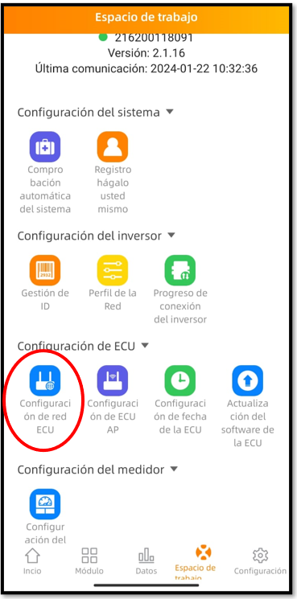
5-Selecciona la opción de “Configuración de red ECU
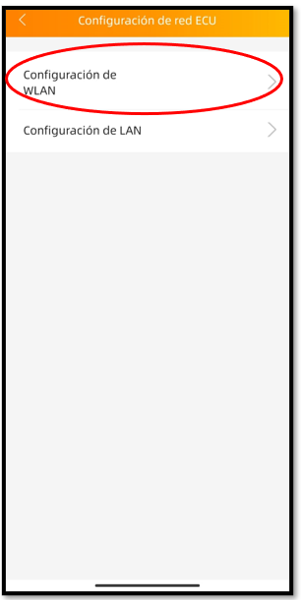
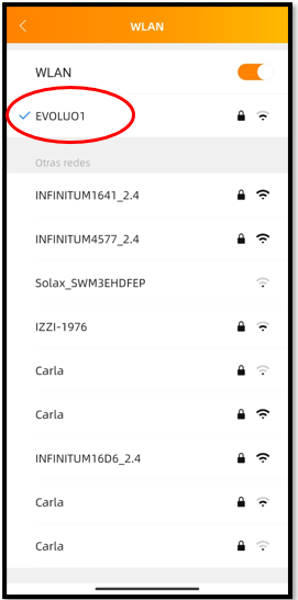
6- Entra a la configuración de WLAN y seleccionamos la red de internet a la que nos vayamos a conectar. En este punto nos pedirá la contraseña de la red. Una vez conectado, aparecerá una palomita azul a un lado de la red.
Nota: Es ideal probar antes la contraseña y la red en el teléfono ya que la aplicación no nos notificará si la contraseña es correcta o no; o bien si tiene internet o no.